我在現實生活中用 n8n 開外掛(2) - 透過 Gmail SMTP server 寄信
目錄
在現實生活中,無論是聯絡親友、報名課程,甚至是跟主管約定開會的時間,我們經常需要寄送信件來處理。
而n8n與多種第三方服務進行整合,於是我們在接下來的內容中,將學習如何透過n8n和Gmail SMTP server寄信來實現自動化寄信功能,在日常工作或個人專案中提升效率。
申請 Google 應用程式密碼 #
在進入n8n之前,我們先申請Google應用程式密碼,以使用Gmail SMTP server:
Google帳戶,進而使用一些Google的服務。
編輯畫布 #
加入 Trigger Manually 節點 #
- 新建立一個工作流程後,點擊畫布上的
Add first step...按鈕,在右側欄上找到Trigger Manually節點。或是在畫布上工作時,按下鍵盤上的tab按鍵,即可呼叫出右側欄,並在右側欄上搜尋Trigger Manually節點。 - 點擊或拖曳節點到畫布上即可。
手動觸發器 Trigger Manually,是手動啟動工作流程的節點,通常用於測試或開發階段。我們也可以輸入一些數據當作假資料或是初始資料,作為工作流程的輸入。

Trigger Manually
當模板中有手動觸發器節點時,模板上會出現Test workflow按鈕。按下Test workflow按鈕,即可執行這個工作流程。
輸出 #
Trigger Manually預設沒有任何輸出值,但我們可以放一些假資料做為初始資料:
- 在
Trigger Manually上用滑鼠左鍵點兩下,即可檢視節點詳細資料。 - 在
OUTPUT區域中,點擊set mock data或右上角的編輯按鈕,開啟OUTPUT編輯視窗。 - 這時編輯框中已經填入了一些資料,但我們依然可以填入一些自訂的資料,例如:
[
  {
    "email": "<test email address>",
    "subject": "Test Email",
    "body": "This is a test email sent from n8n."
  }
]
加入 Send Email 節點 #
-
在
Trigger Manually節點右側的+點一下,搜尋並選擇Send Email節點,系統會自動要求輸入參數。 -
在
Send Email的編輯畫面中間版面中,parameters的Credential to connect with欄位中選擇Create new credentials。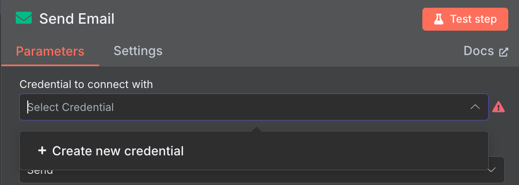
-
在彈出的視窗中輸入
SMTP server連線資訊,輸入完成後點擊Save按鈕,系統會自動為我們測試連線。- User: 輸入您的 Gmail 信箱
- Password: 輸入剛剛建立的應用程式密碼
- Host: smtp.gmail.com
- Port: 465
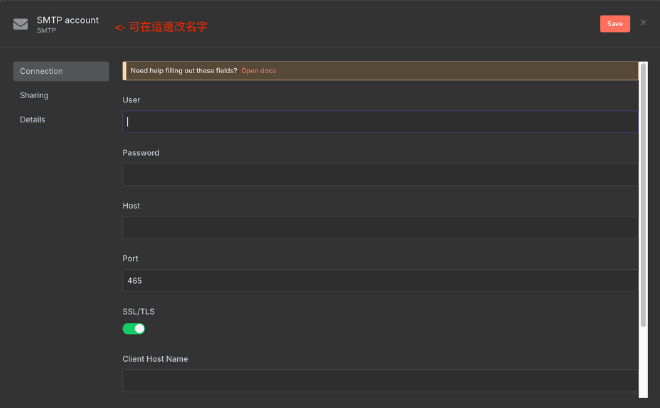
-
回到
parameters,輸入其他欄位資料:- From Email: 信件上顯示的寄件人,例如:Nathan Doe <nate@n8n.io>
- To Email: 收件人,例如:Jane Doe <jane@n8n.io>
- Subject: 信件主旨
- Email Format: 信件本文的格式,我們先使用
Text。 - Text: 信件本文
上述資料也可以使用表達式來引用
Trigger Manually節點的輸出資料,如下圖操作: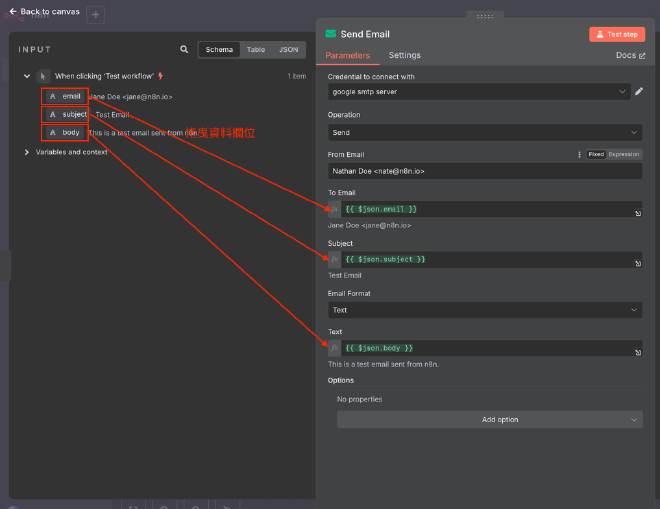
-
完成後點擊上方的
Test step按鈕,可單獨執行該節點,執行成功的話,OUTPUT版面會返回寄信的相關meta資料,其中的response欄位會有OK的文字。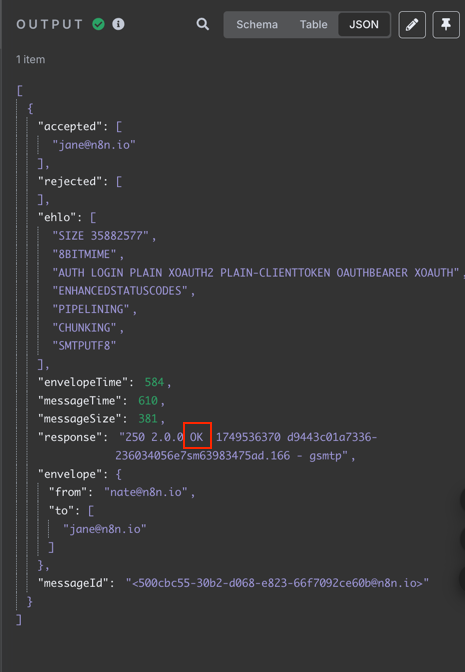
-
最後您的畫布應該會長這樣:
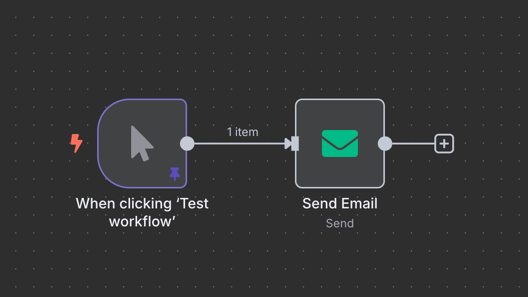


小結 #
在這篇文章中,我們學習了如何透過n8n與Gmail SMTP server整合來實現自動化寄信,並且介紹了n8n中的手動觸發器節點 Trigger Manually,展示了如何手動啟動工作流程。希望這些內容能幫助你更加熟悉n8n的強大功能!未來我們還會帶來更多精彩教學,敬請期待!